Antes de empezar
La app registra los tres movimientos de un estanque de combustible. Cada uno tiene su pestaña en la barra inferior:
Cargas
Entra combustible: un proveedor llena un estanque o camión. Se respalda con la foto de la guía.
Descargas
Sale combustible hacia un equipo, un vehículo u «Otros» (generador, torre de iluminación).
Traspasos
Se mueve combustible de un estanque a otro.
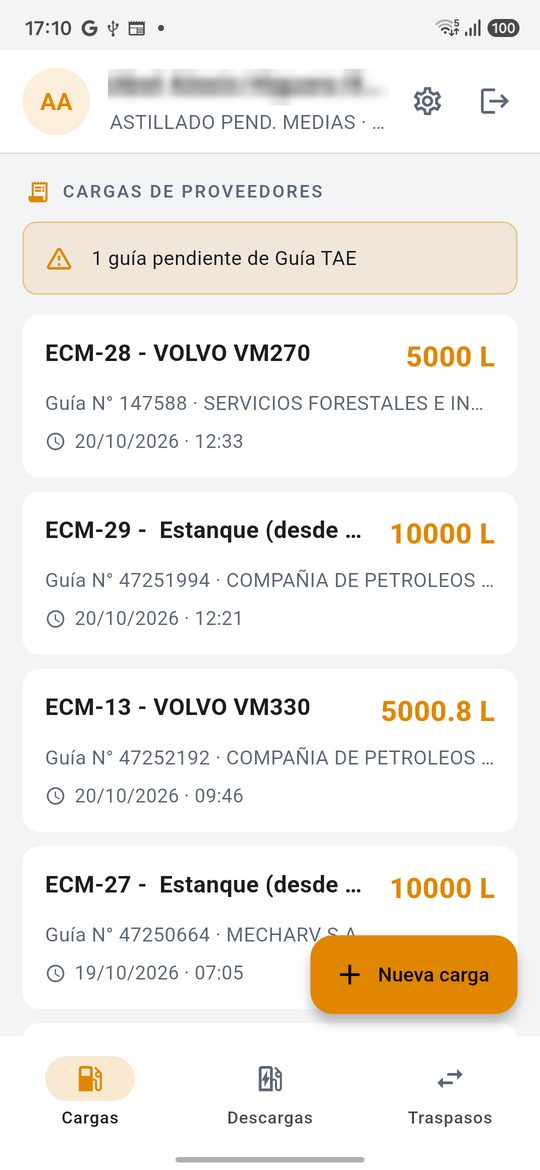
La pantalla principal
- Arriba está su nombre, la faena y el cargo. Revise que sea usted antes de registrar.
- El engranaje abre la Configuración (vincular el nodo del estanque).
- La flecha de salida cierra la sesión.
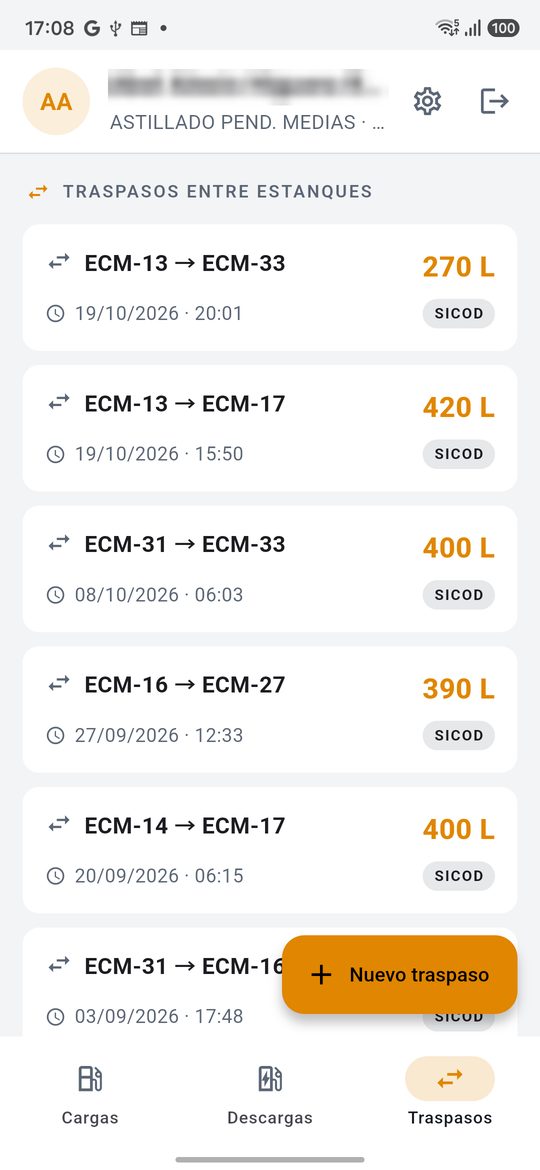
- Abajo cambia entre Cargas, Descargas y Traspasos. Cada pestaña muestra los últimos registros, del más nuevo al más antiguo.
- El botón naranja de abajo a la derecha (+ Nueva carga, + Nueva descarga o + Nuevo traspaso) inicia un registro.
La ubicación (GPS) activada: toda operación guarda dónde se hizo y no se puede confirmar sin ella. También la cámara, para las fotos de guía, contador y horómetro, y conexión a internet.
Ingresar a la app
La forma de ingresar depende de si el teléfono tiene NFC (lector de tarjetas) activado.
- Con NFC: pase su tarjeta por la parte trasera del teléfono (o por el lector USB, si el teléfono tiene uno conectado). Cuando la app la reconoce, elija con qué modo entrar: modo surtidor (kiosco del surtidor, ver capítulo 9) o modo completo (cargas, descargas y traspasos). Si nadie elige, la app vuelve a pedir la tarjeta, para que la pantalla no quede abierta con los permisos de otra persona.
- Con usuario y contraseña: toque Ingresar con usuario · modo completo, escriba su usuario de SIM-WEB tal como está registrado (respetando mayúsculas y minúsculas) y su contraseña, y toque INGRESAR. Este camino entra siempre al modo completo.
- Sin NFC (teléfonos sin lector o con el NFC apagado): solo se muestra usuario y contraseña.
La sesión queda abierta hasta que la cierre. Para cerrarla, toque la flecha de salida arriba a la derecha y confirme con Cerrar sesión.
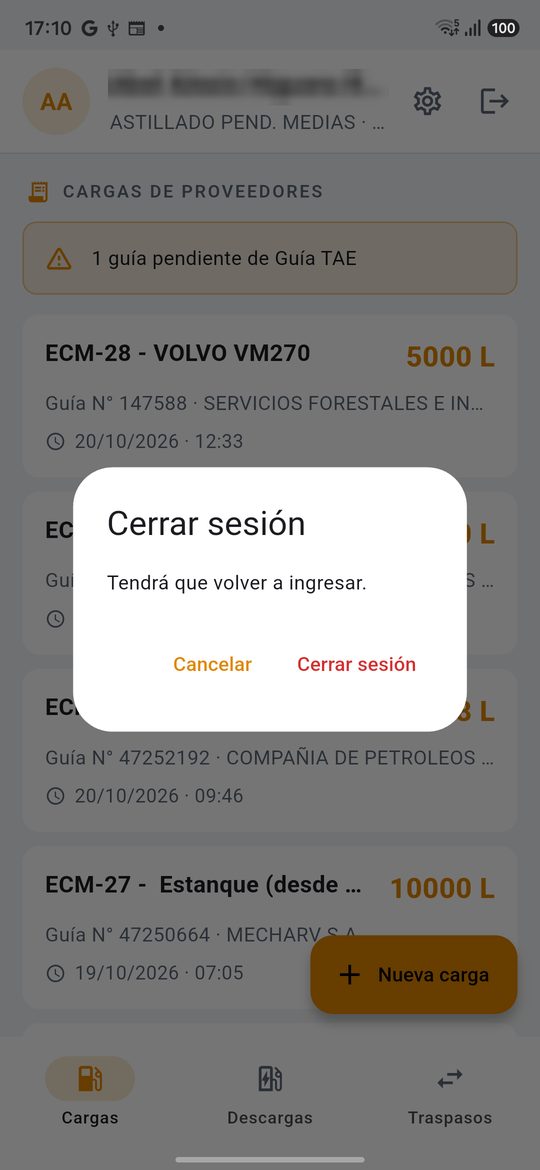
Cerrar sesión
Si el teléfono lo usa más de una persona, cierre la sesión al terminar su turno: todo lo que se registre queda a nombre de quien ingresó.
Cancelar vuelve a la app sin cerrar nada.
Cargas: combustible que llega del proveedor
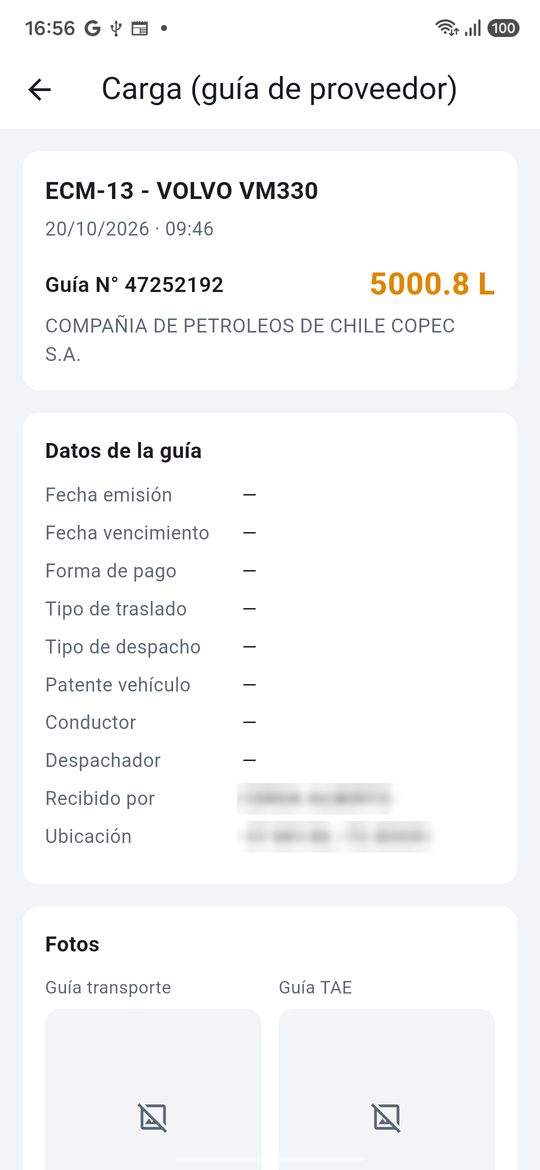
Ver las cargas
Cada tarjeta muestra el estanque o camión que recibió, los litros, el número de guía, el proveedor y la fecha.
Toque una carga para ver todos los datos de la guía, quién la recibió, la ubicación y las fotos (guía de transporte y Guía TAE).
Los proveedores filiales o franquicias de COPEC exigen además la Guía TAE. Si al registrar la carga no la tenía, la carga queda marcada como pendiente y arriba de la lista aparece el aviso «guía pendiente de Guía TAE». Cuando la tenga, abra esa carga y toque Adjuntar Guía TAE. Los proveedores que emiten su propia guía (Aramco, Esmax, Serfoind) no la necesitan.
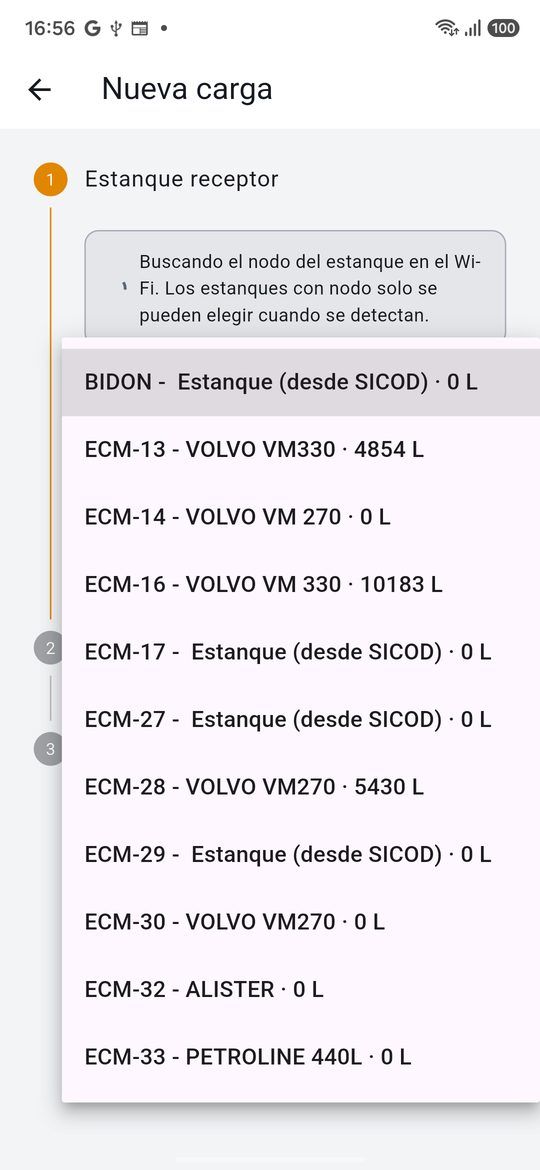
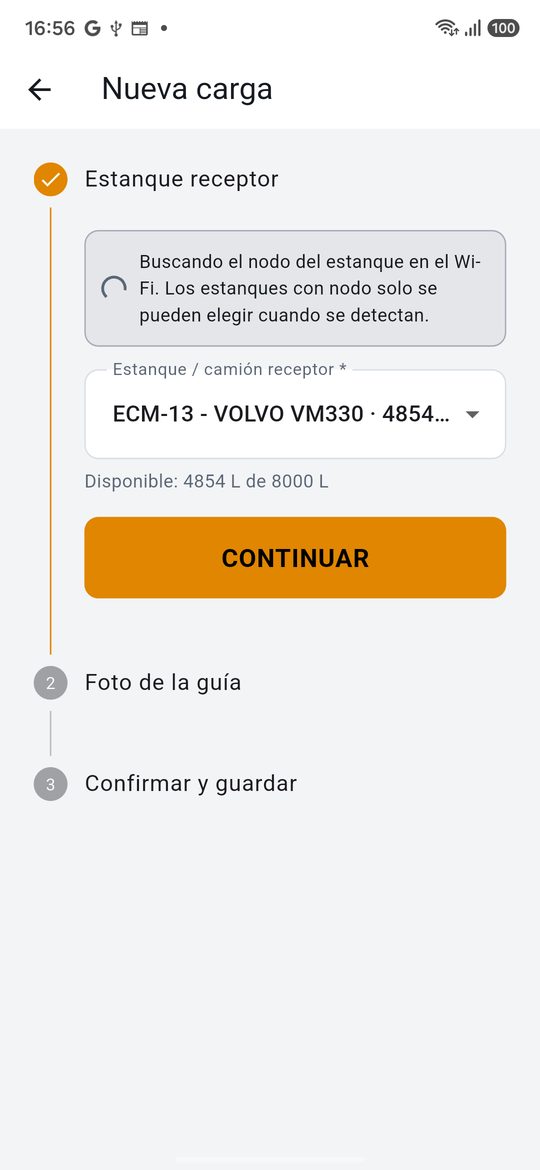
1Estanque receptor
Toque + Nueva carga. El registro tiene tres pasos.
Abra la lista Estanque / camión receptor y elija el que recibe el combustible. Cada uno muestra su stock actual. Debajo aparece el disponible y la capacidad (por ejemplo 4854 L de 8000 L).
Mientras tanto, la app busca el nodo del estanque en el Wi-Fi. Un estanque que tiene nodo solo se puede elegir si el teléfono lo detecta: conéctese al Wi-Fi de ese estanque.
Toque CONTINUAR.
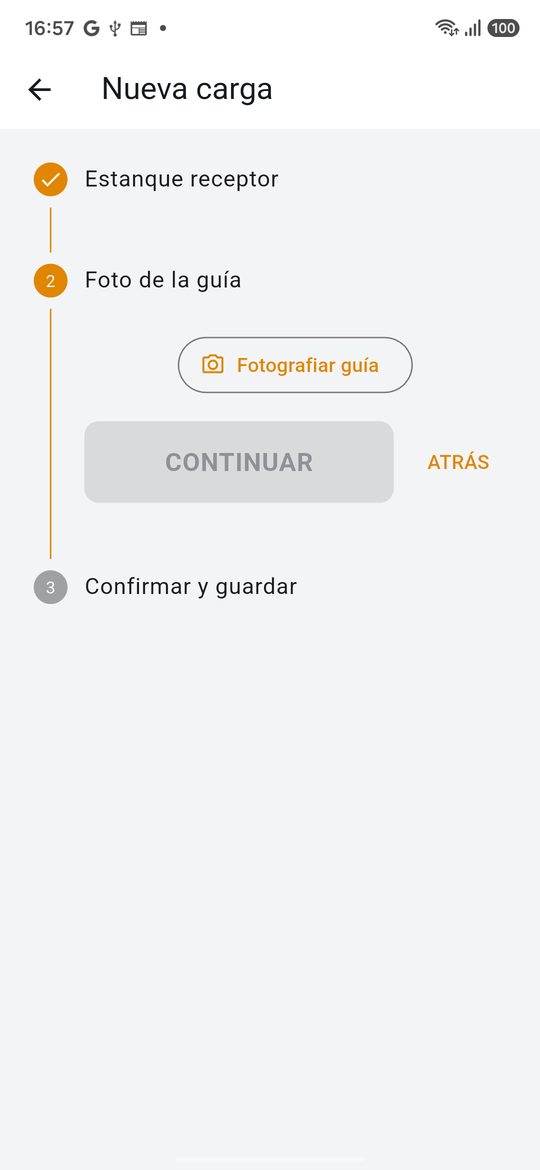
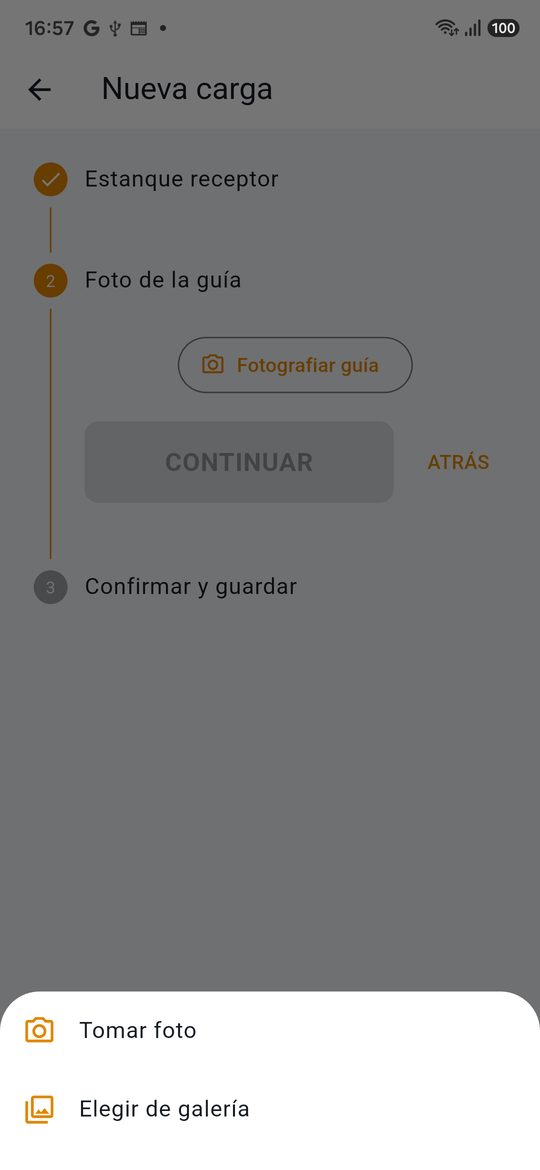
2Foto de la guía
Toque Fotografiar guía y elija Tomar foto o Elegir de galería. Fotografíe la guía completa, plana y con buena luz.
La app sube la foto y la lee sola: muestra un recuadro «Leído de la foto» con el N° de guía, el proveedor, los litros y la fecha de emisión. Revise que coincidan con el papel; si algo está mal, lo corrige en el paso siguiente.
Si no logra leerla, avisa «No se pudo leer la guía automáticamente» y usted completa los datos a mano. Si la foto salió mal, toque Repetir foto.
CONTINUAR se activa cuando la foto terminó de subir.
3Confirmar y guardar
Revise y complete el formulario:
- Obligatorios: N° de guía, proveedor y litros según guía (vea cómo escribir litros).
- Si la guía ya está registrada, la app lo avisa al verificar el número y proveedor. No la registre dos veces.
- Opcionales de la guía: forma de pago, tipo de traslado, tipo de despacho, patente del camión, conductor, despachador, recibido por y observaciones. También las líneas de detalle (cantidad, precio, total).
- Estanque: regla y N° de mesa antes y después de la carga, horómetro o km del camión y operador.
- Ubicación de la recepción: obligatoria; se toma del GPS.
Si el proveedor exige Guía TAE, un aviso naranja lo indica: la carga quedará pendiente hasta que adjunte esa foto. Toque GUARDAR.
Descargas: combustible a equipos y vehículos
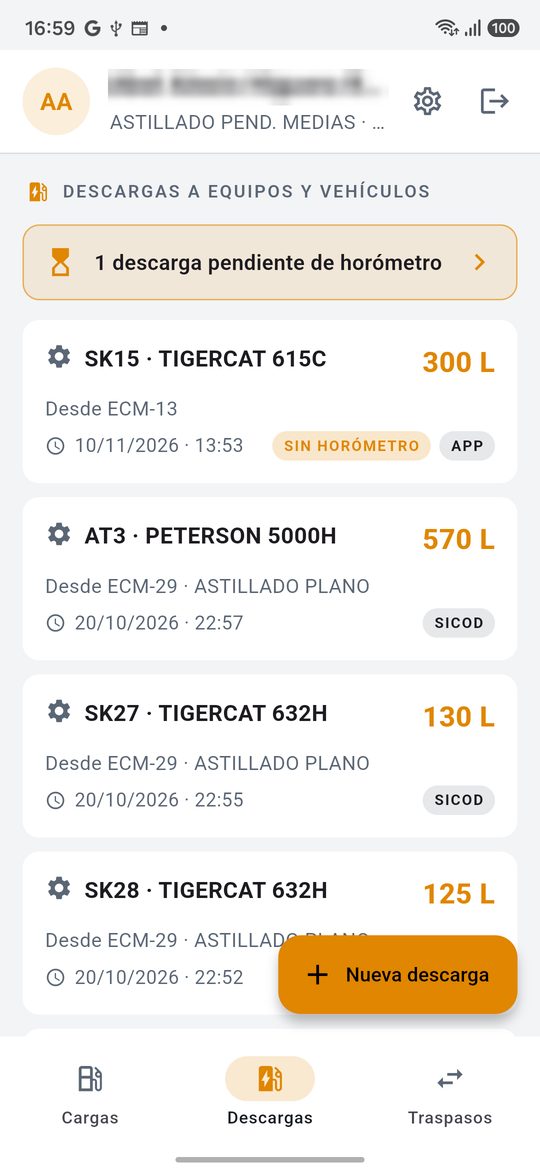
Ver las descargas
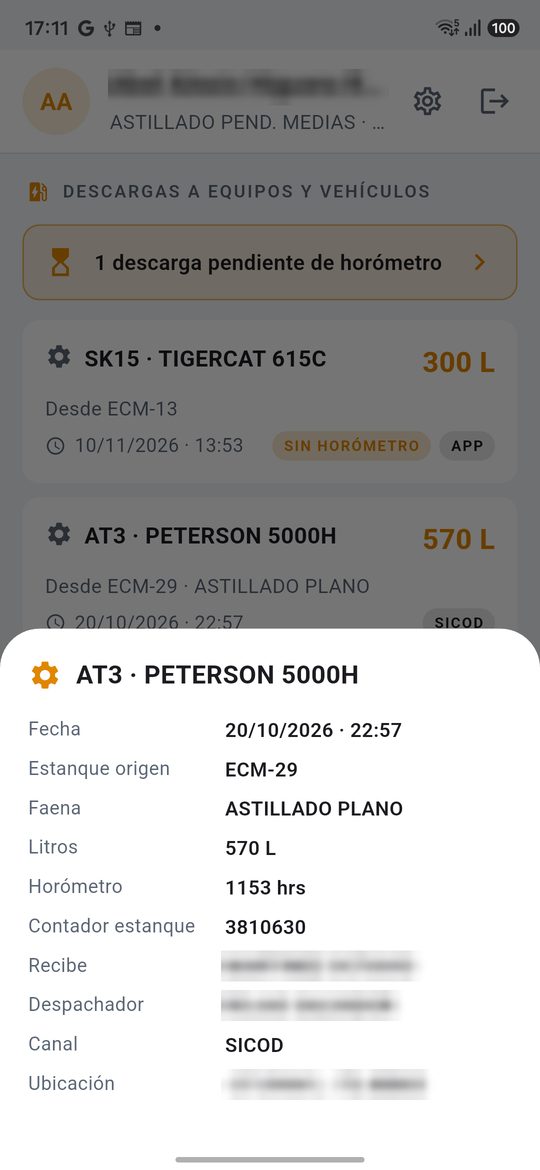
Cada tarjeta muestra el equipo o vehículo que recibió, los litros, el estanque de origen, la faena y la fecha. Al tocarla se ven todos los datos: horómetro, contador, quién recibió, quién despachó y la ubicación.
| Distintivo | Qué significa |
|---|---|
| SIN HORÓMETRO | Se registró sin horómetro (operador ausente). Hay que ingresarlo: vea Pendientes. |
| POR COMPLETAR | Se registró en el modo surtidor y faltan datos (litros, contador, horómetro). Tóquela para completarla. |
| APP | Registrada desde esta app. |
| SURTIDOR | Registrada en el kiosco del surtidor. |
| WEB TERMINAL SICOD | Registrada en SIM-WEB, en el terminal del estanque o importada del sistema anterior (SICOD). |
1Origen y destino
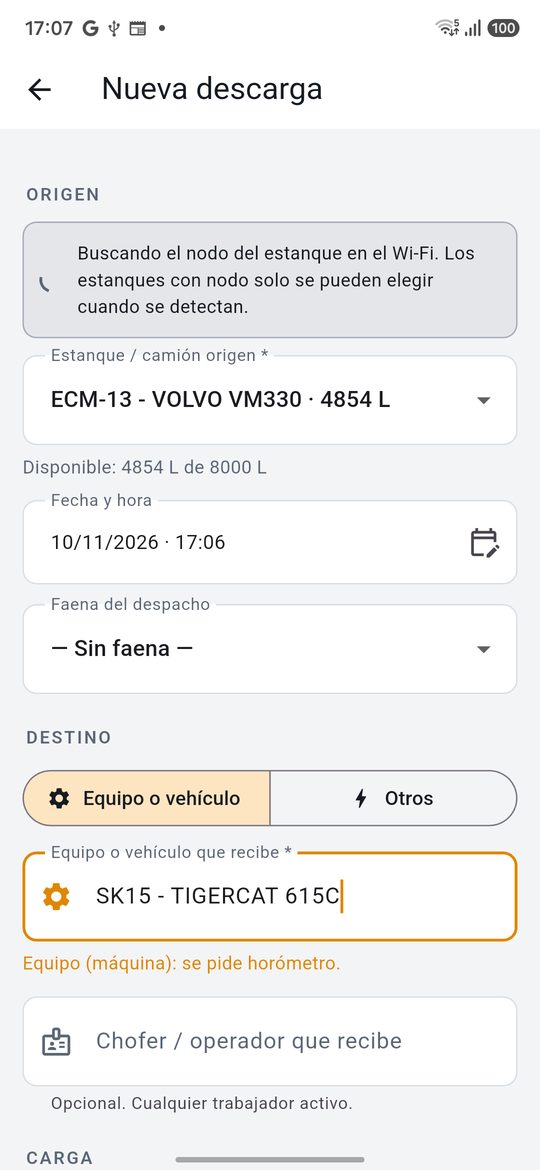
Toque + Nueva descarga. Es un solo formulario que se recorre hacia abajo.
- Estanque / camión origen: de dónde sale el combustible. Se muestra el disponible. Igual que en las cargas, un estanque con nodo solo se puede elegir si se detecta en el Wi-Fi.
- Fecha y hora: viene con la hora actual. Cámbiela con el calendario solo si registra una descarga que ya hizo.
- Faena del despacho: la faena donde se usa el combustible.
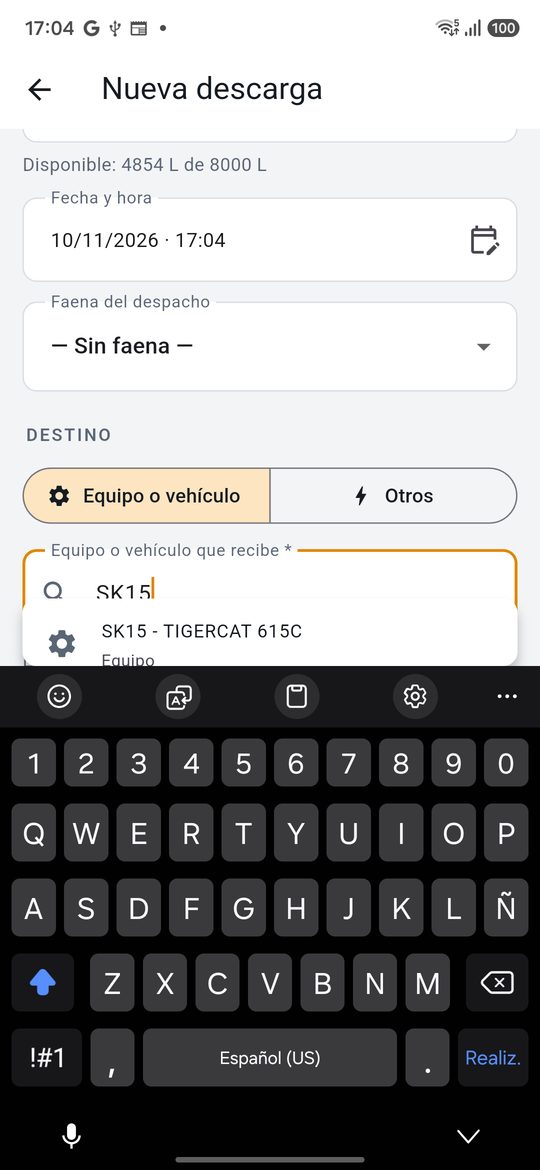
- Equipo o vehículo que recibe: escriba el código del equipo o la patente y elija de la lista. Equipos (máquinas) y vehículos están en la misma lista. Debajo se indica qué lectura se pedirá: «Equipo (máquina): se pide horómetro»; para un vehículo se pide el odómetro.
- Chofer / operador que recibe: opcional; cualquier trabajador activo.
2Litros, horómetro y contador
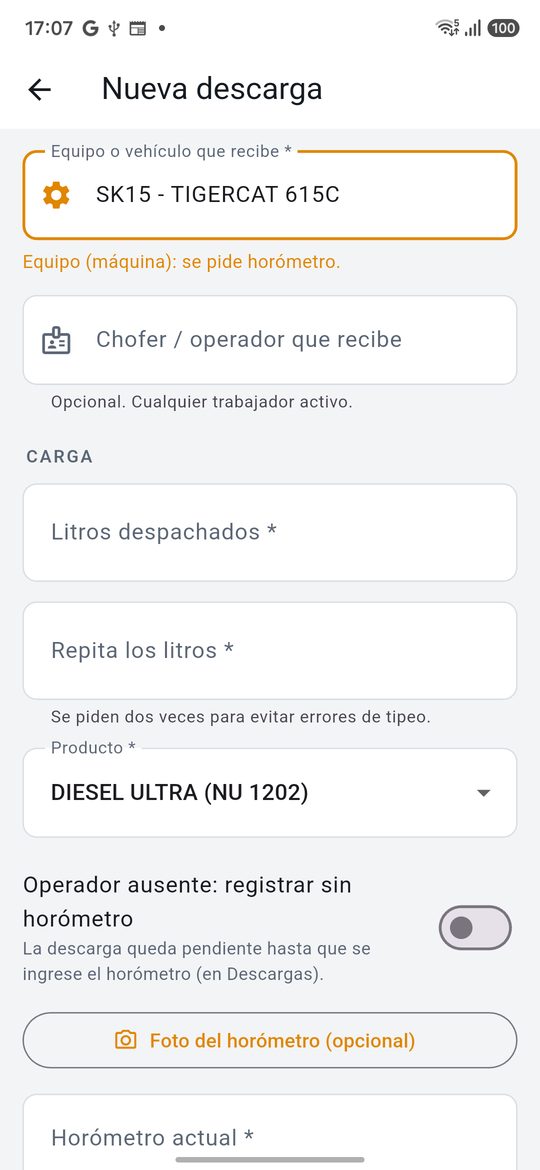
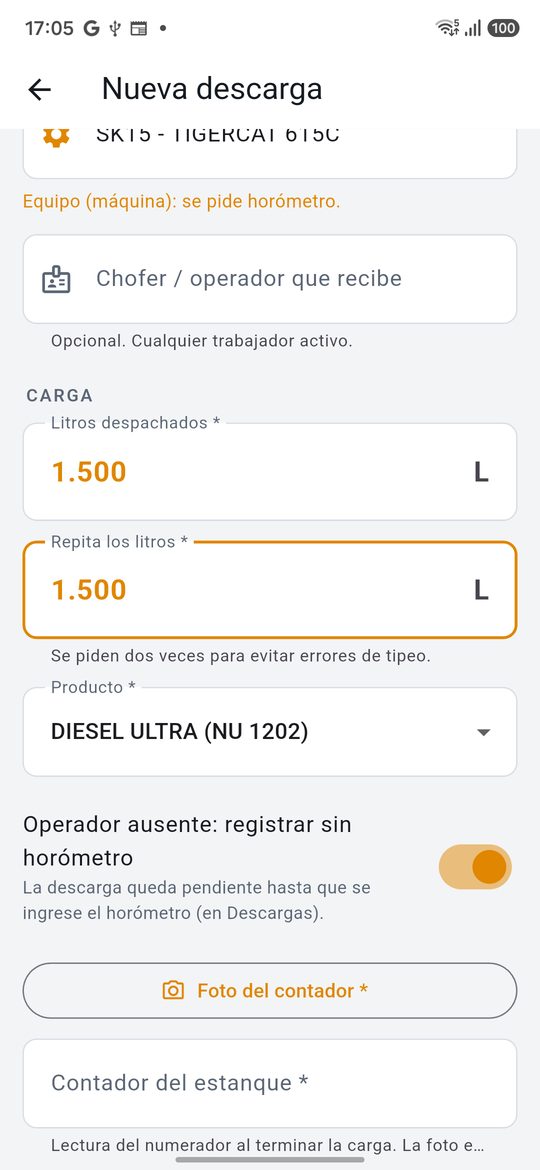
- Litros despachados y Repita los litros: se escriben dos veces para evitar errores de tipeo y deben coincidir. Vea cómo escribir litros.
- Producto: viene con el diésel; cámbielo solo si corresponde.
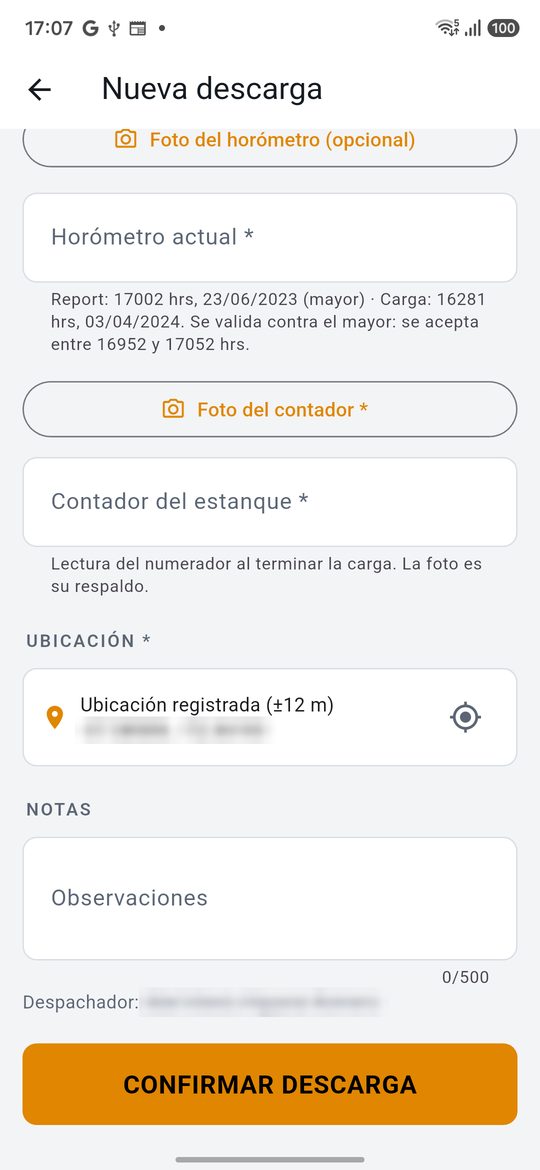
- Foto del horómetro (opcional): si la toma, la app lee el número y lo escribe en el campo; usted lo confirma o corrige.
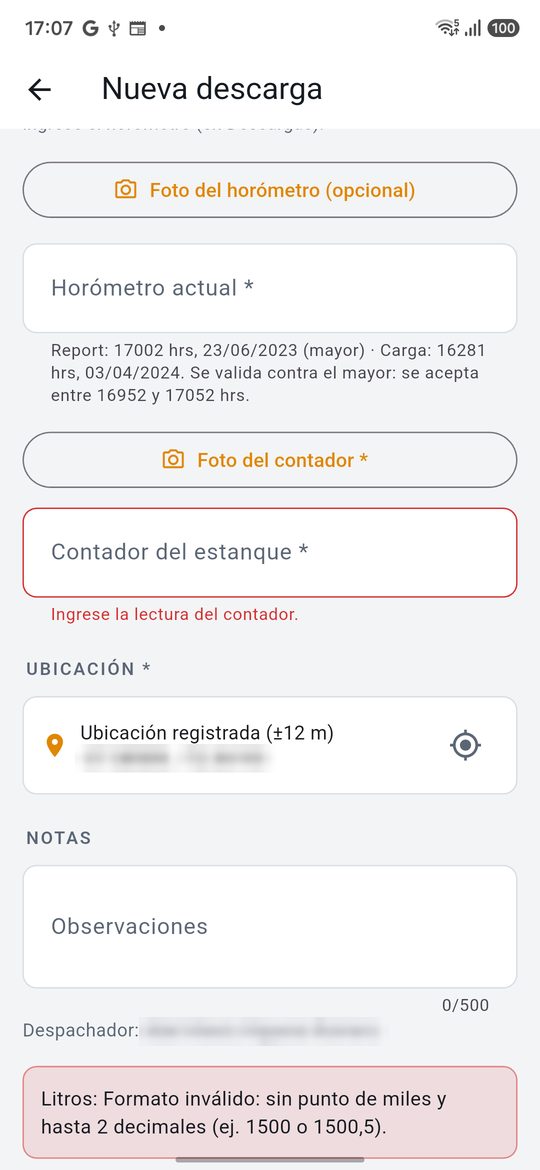
- Horómetro actual (obligatorio): debajo del campo la app muestra el último horómetro conocido del equipo según el Report y según la última carga de combustible, y valida contra el mayor de los dos. Se acepta hasta 50 horas por encima o por debajo; el rango exacto aparece en pantalla.
- Para un vehículo se pide el odómetro, que se valida contra la última bitácora con un margen de 400 km.
- Foto del contador * y Contador del estanque (obligatorios): la lectura del numerador del estanque al terminar. La foto es el respaldo de los litros.
- Ubicación: se toma sola. Si dice que no está registrada, toque el ícono de la mira para reintentar.
- Observaciones: opcional, hasta 500 caracteres.
Revise todo y toque CONFIRMAR DESCARGA.
Casos especiales
Operador ausente. Si el operador del equipo no está para dar el horómetro, active «Operador ausente: registrar sin horómetro». La descarga se guarda con el distintivo SIN HORÓMETRO y queda pendiente hasta que alguien ingrese el horómetro desde Descargas.
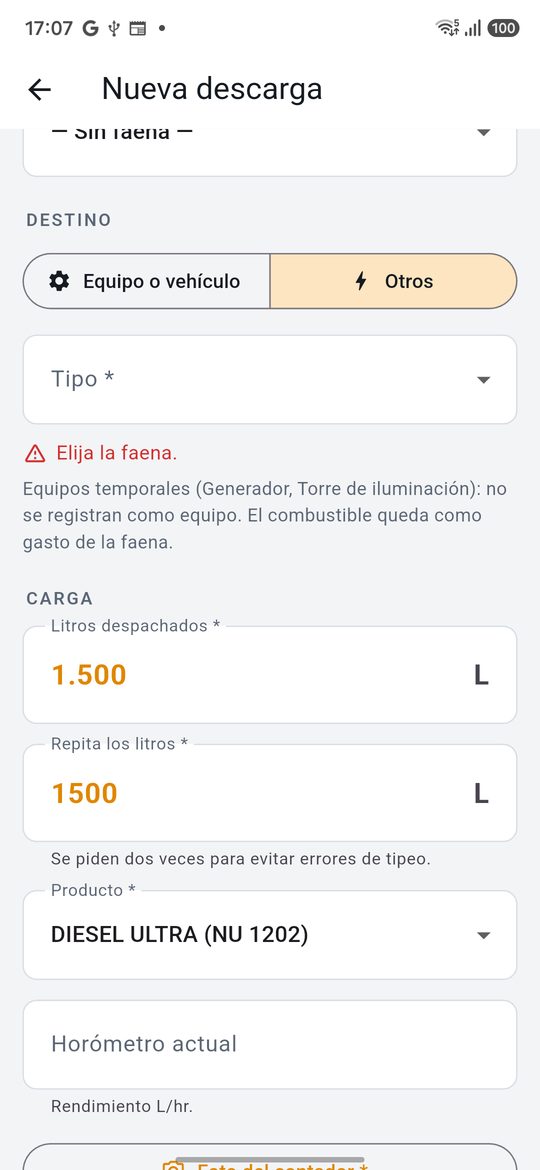
Destino «Otros». Para equipos temporales que no están registrados como equipo (generador, torre de iluminación), toque Otros y elija el Tipo. Aquí la faena es obligatoria, porque el combustible queda como gasto de la faena. El horómetro es opcional y sirve para calcular el rendimiento en litros por hora.
Si los litros superan el stock que el sistema tiene para el estanque, la descarga se registra igual y queda una alerta para que supervisión revise el descuadre.
Si algo falta o está mal
Al confirmar, la app revisa todo el formulario. Si algo falta, no guarda nada:
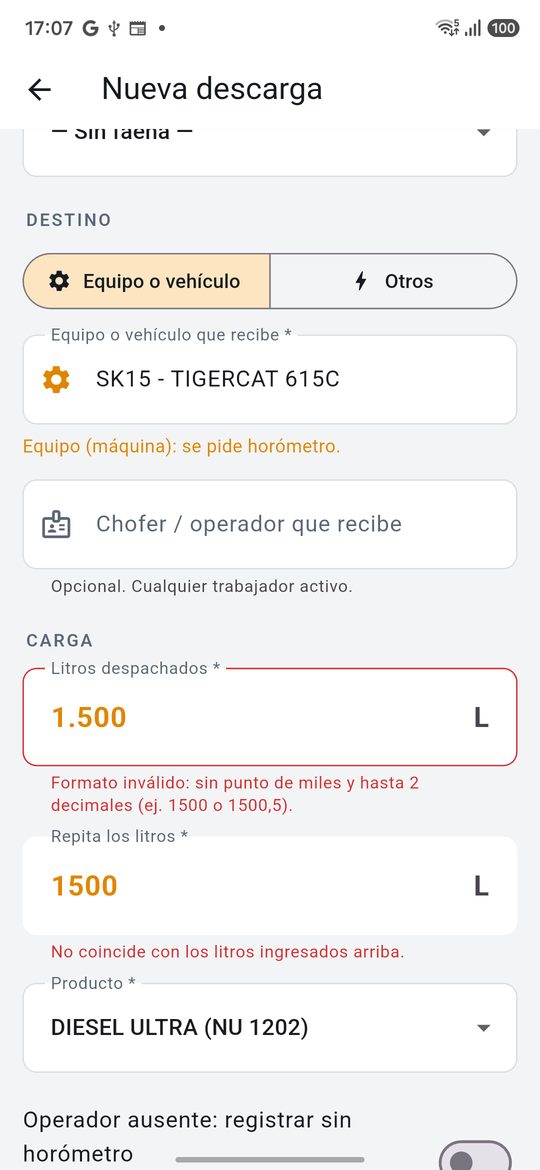
- Junto al botón aparece un recuadro rojo que dice qué corregir primero (por ejemplo, el formato de los litros o que falta el horómetro).
- Cada campo con problema queda marcado en rojo con su explicación. Suba por el formulario para encontrarlos.
Corrija y vuelva a tocar CONFIRMAR DESCARGA.
Completar descargas pendientes
Pendientes de horómetro
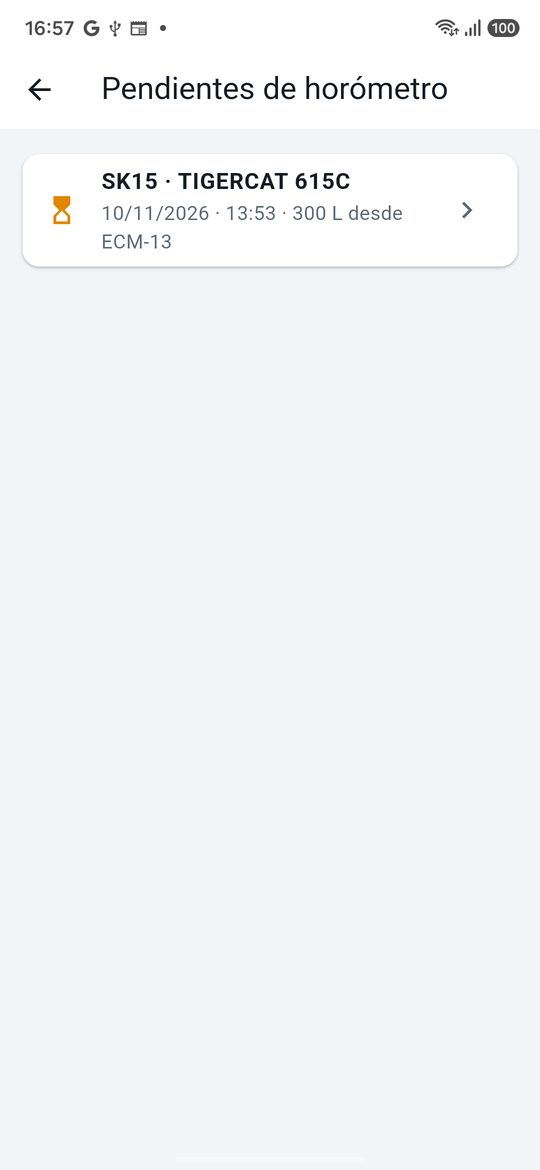
Cuando hay descargas sin horómetro, la pestaña Descargas muestra arriba el aviso «1 descarga pendiente de horómetro». Tóquelo para ver la lista y elija la descarga.
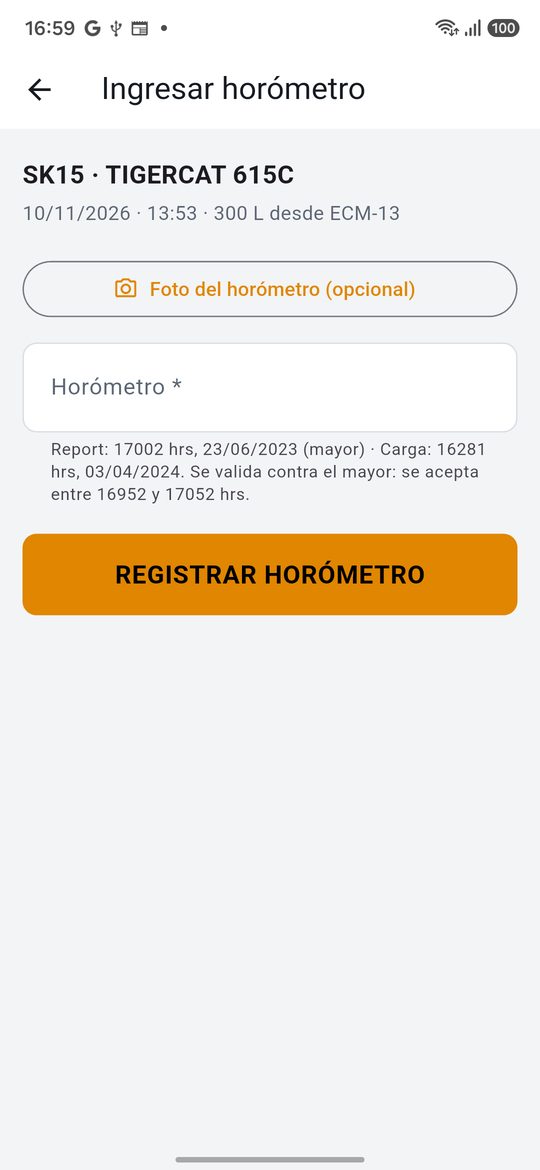
- Si puede, toque Foto del horómetro (opcional): la app lee el número.
- Escriba o confirme el Horómetro. Debajo aparece el último valor del Report y de la última carga, y el rango que se acepta.
- Toque REGISTRAR HORÓMETRO.
También puede tocar directamente una descarga con el distintivo SIN HORÓMETRO.
Descargas «Por completar». Las registradas en el modo surtidor aparecen con POR COMPLETAR y sin litros. Tóquela y complete litros (dos veces), contador con su foto, el horómetro u odómetro y quién recibió; luego confirme.
Traspasos entre estanques
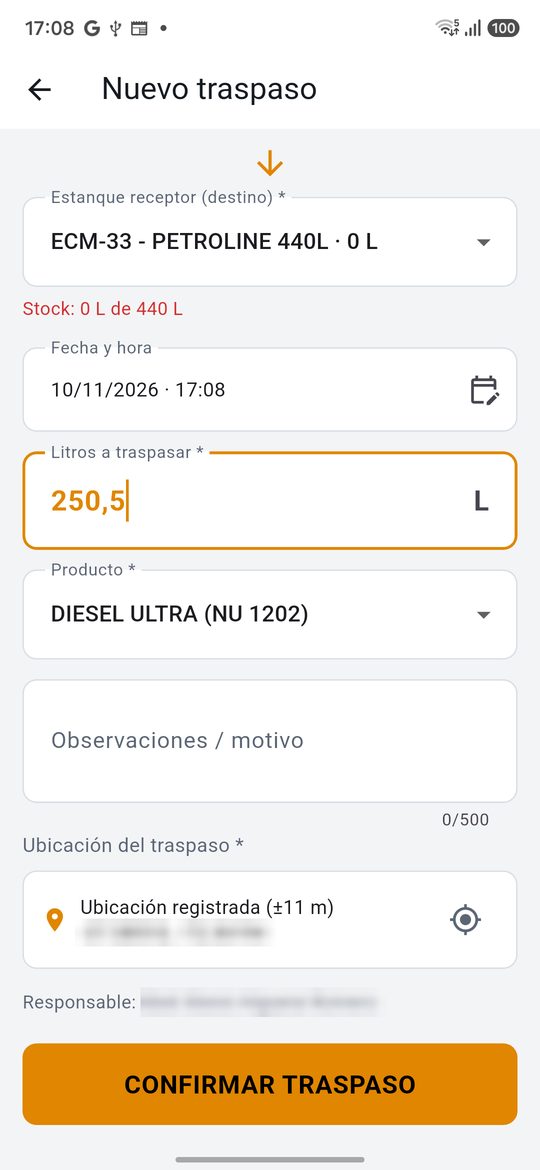
Registrar un traspaso
La lista muestra cada traspaso como origen → destino con sus litros y fecha. Para registrar uno, toque + Nuevo traspaso:
- Estanque de salida (origen): de dónde sale. Se muestra su stock.
- Estanque receptor (destino): adónde llega. Si su stock aparece en rojo, está bajo o vacío.
- Fecha y hora: viene con la actual.
- Litros a traspasar y producto.
- Observaciones / motivo: por qué se traspasa (opcional).
- Ubicación del traspaso: obligatoria; se toma del GPS.
El traspaso no pide foto: al tocar CONFIRMAR TRASPASO queda registrado de inmediato, a su nombre como responsable.
Cómo escribir los litros
Los litros se escriben solo con números, sin punto de miles, con hasta 2 decimales separados por coma o punto. La regla es igual en cargas, descargas, traspasos y en el surtidor.
| Escribe | Resultado | Por qué |
|---|---|---|
| 1500 | Se acepta | Mil quinientos litros. |
| 1500,5 o 1500.5 | Se acepta | Un decimal, con coma o con punto. |
| 250,25 | Se acepta | Hasta dos decimales. |
| 1.500 | Se rechaza | Parece punto de miles: se leería como 1,5 litros. |
| 1.500,5 | Se rechaza | Lleva punto de miles. |
| 1500,123 | Se rechaza | Más de dos decimales. |
| 0 | Se rechaza | Debe ser mayor que cero. |
Si el formato no es válido, el campo muestra: «Formato inválido: sin punto de miles y hasta 2 decimales (ej. 1500 o 1500,5)». En las descargas, además, los dos campos de litros deben ser iguales; si no, aparece «No coincide con los litros ingresados arriba».
Configuración: nodo del estanque
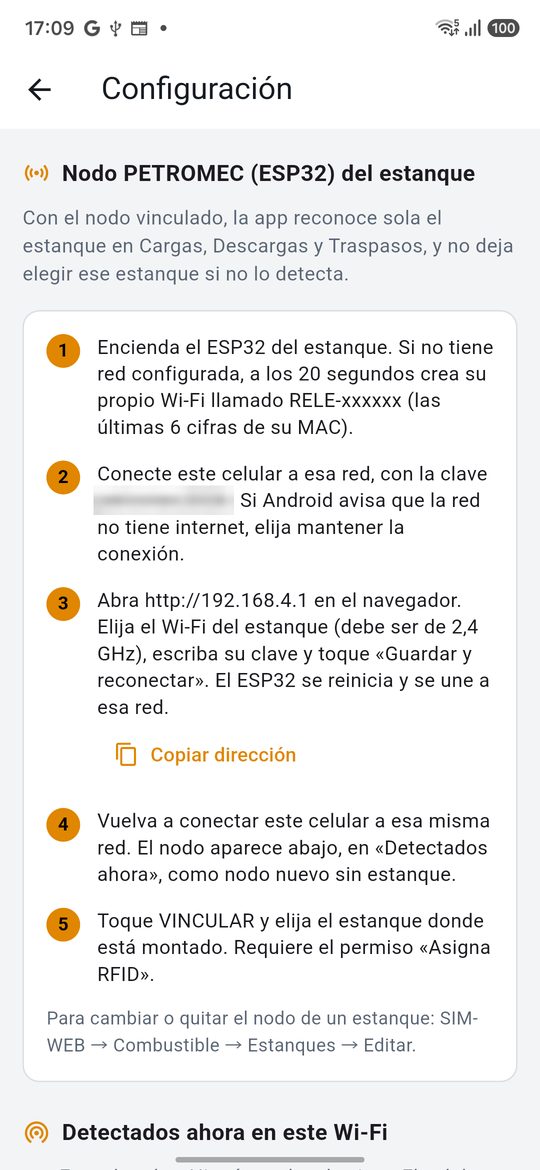
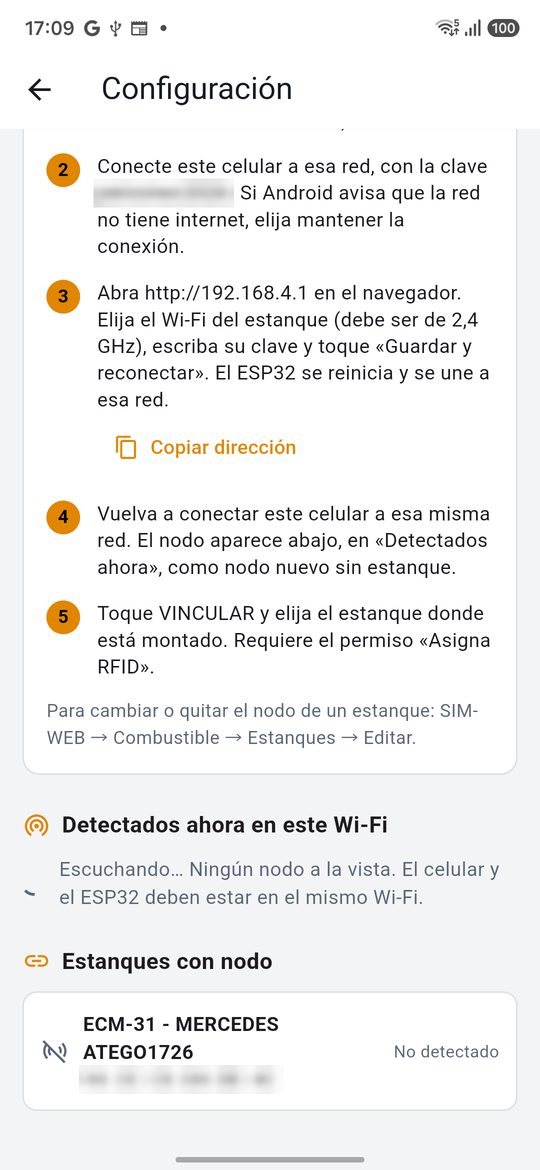
Vincular el nodo de un estanque
Algunos estanques tienen un nodo PETROMEC (un ESP32). Una vez vinculado, la app reconoce sola el estanque en Cargas, Descargas y Traspasos, y no deja elegirlo si no lo detecta. Este paso lo hace una vez quien instala el nodo; requiere el permiso «Asigna RFID».
Abra la Configuración con el engranaje y siga los cinco pasos de la pantalla: encender el ESP32, conectarse a su red RELE-xxxxxx, darle el Wi-Fi del estanque desde el navegador, volver a esa red y tocar VINCULAR en el nodo que aparece en «Detectados ahora».
Abajo se listan los estanques con nodo y si el teléfono los detecta en este momento. Para cambiar o quitar el nodo de un estanque: SIM-WEB → Combustible → Estanques → Editar.
Modo surtidor (kiosco)
El modo surtidor convierte un teléfono o tablet fijo en el surtidor en un kiosco que solo registra descargas, guiadas una pantalla por paso con botones grandes.
- Ingrese con su tarjeta y elija modo surtidor. La app queda fijada en pantalla y el botón atrás no hace nada.
- Una vez por sesión, elija en qué faena está y en qué estanque. Si el estanque tiene nodo, se reconoce solo por el Wi-Fi. Todas las descargas de la sesión quedan en esa faena y ese estanque; puede cambiarlos con Cambiar.
- Toque NUEVA DESCARGA y siga los pasos. Quien despacha se identifica en cada descarga con su tarjeta o su RUT.
- La pantalla de inicio muestra las descargas de hoy, cuántas faltan por completar y la última registrada, para confirmar que quedó guardada.
Las descargas del surtidor que quedan con datos pendientes aparecen en el modo completo con el distintivo POR COMPLETAR (capítulo 5).
Pase la misma tarjeta con que ingresó (o escriba la contraseña, si ingresó con usuario). Tras 2 horas sin uso, la sesión se cierra sola y vuelve a la pantalla de ingreso.